일단, AWS에서 제공하는 가상컴퓨터(인스턴스)를 만들 때
운영체제(OS)로 Ubuntu 22.04를 선택했다.
인스턴스(AWS에서 제공하는 가상펌퓨터)를 나의 윈도우 PC에서 동작시키려면 원격 연결(SSH)을 해야 한다.
이 때 사용한 도구는 Visual Studio Code(VS Code)이다.
원격 열결하는 방법은 별도 포스팅에서 추후 설명해야겠다.
VS Code의 터미널을 통해 가상컴퓨터를 제어한다.
1단계. Apache 설치 및 방화벽 업데이트
sudo apt update // 패키지 매니저 캐시를 업데이트 한다.

sudo apt install apache2 // 아파치를 설치한다
아파치를 설치하고 나면, 방화벽 설정을 설정한다.
sudo ufw app list // 현재 사용가능한 우분투 방화벽 어플리케이션 프로필을 보여준다 *ufw : Ubuntu FireWall

sudo ufw allow in "Apache" // 80번 포트에서 Apache 프로필을 허락한다.

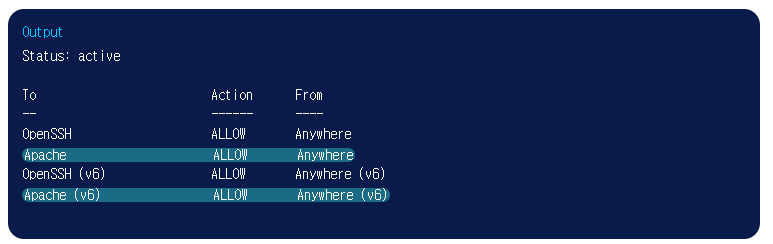
sudo ufw status // 방화벽 상태를 확인한다
아래와 같이 결과가 나오면 정상 동작하는 것이다.
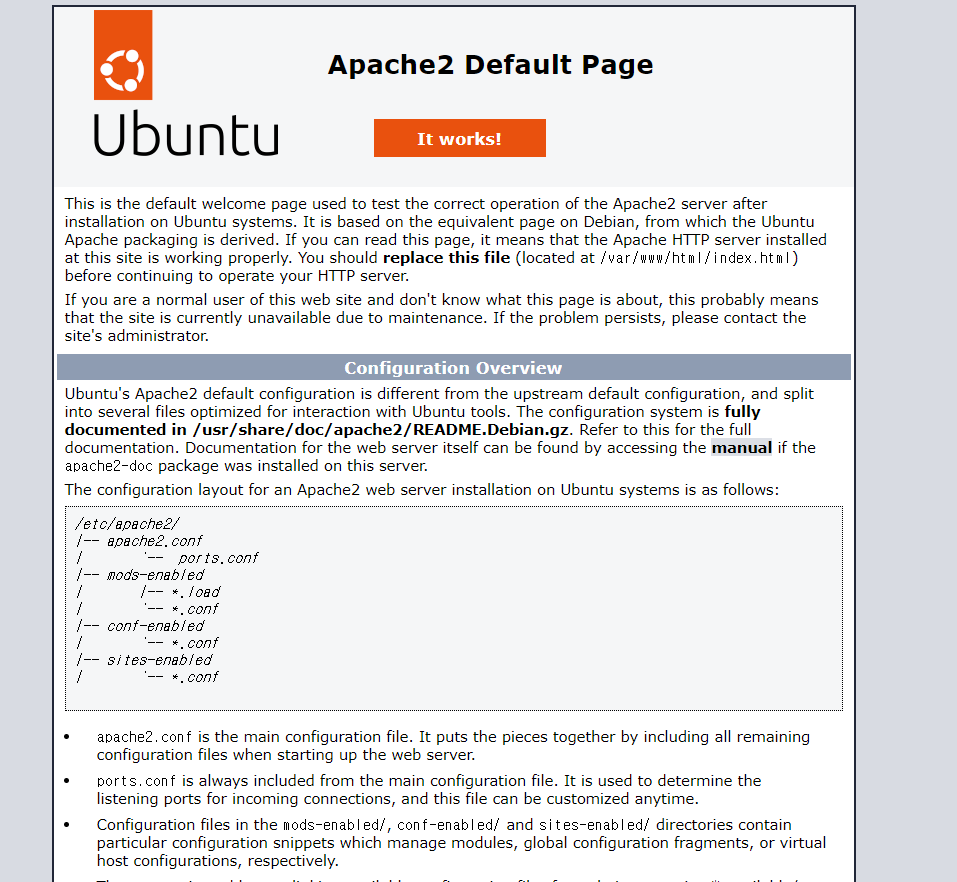
인터넷 주소창에 IP주소를 입력하면, 아래와 같이 Apache2가 정상 동작함을 확인할 수 있다.
2단계. MySQL 설치
이번에는 웹사이트의 데이터를 저장하고 관리하기 위한 데이터베이스 시스템을 설치할 차례다. PHP 환경에서 흔히 쓰이는 데이터베이스 관리 시스템은 MySQL이다.
sudo apt install mysql-server // mysql 서버 설치설치가 끝나고 나면, 보안 스크립트를 실행하기를 추천한다.
sudo mysql_secure_installation // 보안에 위협이 되는 기본 세팅을 없애준다MySQL의 비밀번호 세팅하는 창이 뜰텐데, 뭔가 문제가 발생한다면 터미널을 종료하고 sudo 권한으로 mysql을 다시 실행한다.
sudo mysql // MySQL 콘솔을 열어준다

mysql> exit // MySQL 콘솔을 나갈 때
3단계. PHP 설치
sudo apt install php libapache2-mod-php php-mysql // php 설치
php -v // 설치된 php 버전 확인
제대로 설치되었는지 확인하려면, var/www/html 폴더에 test.php 파일을 생성한다.
<?php
phpinfo();
?>

//php 정보 출력 요청 함수
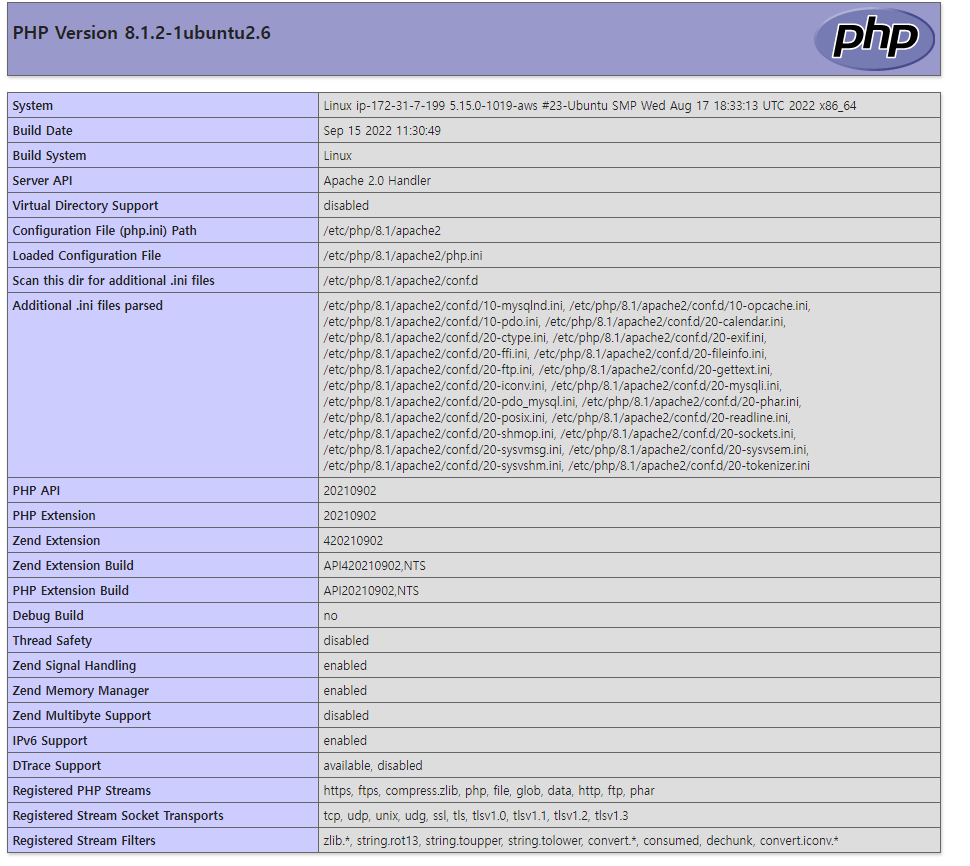
ip주소/test.php 에 접속한다.
아래와 같은 내용이 나오면, php가 정상 설치되었고 동작함을 알 수 있다.
| 참고자료
How To Install Linux, Apache, MySQL, PHP (LAMP) Stack on Ubuntu 22.04 | DigitalOcean
www.digitalocean.com
'개인기록 > 개발공부' 카테고리의 다른 글
| HTML vs HTML5 (0) | 2022.11.13 |
|---|---|
| TCP 공부 자료 (0) | 2022.11.04 |
| 방화벽이란? (0) | 2022.11.04 |
| 웹서버에 대한 공부 (1) | 2022.11.03 |
| AWS EC2와 VS Code 원격 연결 시 에러 발생 | permission denied (publickey gssapi-keyex gssapi-with-mic) (1) | 2022.11.03 |


